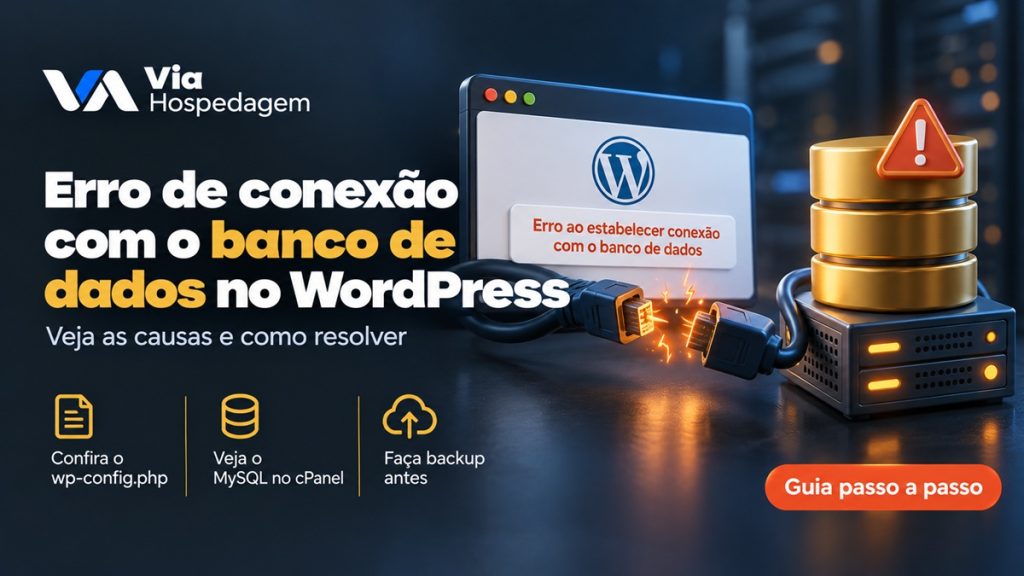
Seu site abriu e, no lugar da página, só uma frase: “Erro ao estabelecer conexão com o banco de dados” (ou, em inglês, “Error establishing a database connection”). Calma. Na maioria dos casos, seus posts, páginas e produtos continuam guardados no banco. O que quebrou foi a conexão entre o WordPress e esse banco, e isso costuma ter conserto.
Este guia mostra como descobrir qual é a causa, em ordem do mais provável para o menos provável: credenciais erradas, banco de dados fora do ar e tabelas corrompidas.
Antes de mexer em qualquer coisa: se você tem acesso ao cPanel, faça uma cópia dos arquivos e do banco. Para editar o
wp-config.php, salve uma cópia do arquivo original com outro nome. Se ainda não tem uma rotina de cópias, veja o nosso guia de backup do WordPress [LINK A CONFIRMAR: slug do post de backup].
O que esse erro quer dizer
Como o WordPress usa o banco de dados
O WordPress não guarda seus textos dentro de arquivos. Os arquivos do site (tema, plugins, imagens) ficam em uma pasta. Já os posts, páginas, comentários, usuários e configurações ficam em um banco de dados MySQL.
Toda vez que alguém abre seu site, o WordPress “bate na porta” do banco com quatro informações: o nome do banco, o usuário, a senha e o endereço do servidor. Se a porta não abre, ele desiste e mostra essa mensagem.
Erro só no site ou também no /wp-admin?
Tente abrir seusite.com.br/wp-admin. O que aparece ajuda a achar a causa:
| O que você vê | Causa provável | Vá para |
|---|---|---|
| Mesma mensagem no site e no /wp-admin | Credenciais erradas ou banco fora do ar | Causa 1 e Causa 2 |
| Site com erro, mas o /wp-admin pede para “reparar o banco” | Tabelas corrompidas | Causa 3 |
| Site normal, erro só no /wp-admin | Cenário raro, sem causa única. Descreva ao suporte | “Quando chamar o suporte” |
Não é erro 500 nem tela branca
Parece parecido, mas não é. No erro 500 o servidor mostra uma mensagem genérica de falha. Na tela branca não aparece nada. Aqui a mensagem fala explicitamente de banco de dados. Se o seu caso é outro, veja o artigo sobre erro 500 no WordPress [LINK A CONFIRMAR: slug do post de erro 500] ou, quando estiver no ar, o de tela branca [LINK A CONFIRMAR: slug do post de tela branca]. Se o site inteiro está fora, comece pelo guia de site fora do ar [LINK A CONFIRMAR: slug do post de site fora do ar].
Erro ao estabelecer conexão com o banco de dados, causa 1: credenciais erradas no wp-config.php
É a causa que mais costuma aparecer. O arquivo wp-config.php guarda os dados de acesso ao banco. Se qualquer um estiver diferente do que existe de fato no servidor, a conexão falha.
Quando isso acontece
- Você acabou de migrar o site de uma hospedagem para outra. Se a migração foi feita por conta própria, nome do banco e usuário quase sempre mudam. (Na Via, a migração de site é grátis em todos os planos e a equipe de suporte entra em contato após a contratação para planejar.)
- Alguém trocou a senha do usuário do banco no painel, mas não atualizou o arquivo.
- Você restaurou um backup de outro ambiente, trazendo um
wp-config.phpantigo. - O banco foi apagado e recriado com outro nome.
As 4 linhas que importam
Abra o wp-config.php (pelo Gerenciador de Arquivos do cPanel, dentro da pasta do site, geralmente public_html) e procure por:
define( 'DB_NAME', 'nome_do_banco' );
define( 'DB_USER', 'usuario_do_banco' );
define( 'DB_PASSWORD', 'senha_do_banco' );
define( 'DB_HOST', 'localhost' );
DB_NAME: o nome do banco.DB_USER: o usuário que tem acesso a ele.DB_PASSWORD: a senha desse usuário (não é a senha do seu painel nem a do /wp-admin).DB_HOST: onde o banco está. Em hospedagem compartilhada costuma serlocalhost.
Como conferir no cPanel
- No cPanel, abra Bancos de dados MySQL (ou “MySQL Databases”).
- Na lista de bancos, confira o nome exato (com o prefixo da conta, que o cPanel adiciona).
- Na lista de usuários, confira o nome do usuário.
- Mais abaixo, em “Adicionar usuário ao banco de dados”, veja se o usuário está associado àquele banco, com todos os privilégios. Usuário existindo não basta: ele precisa estar vinculado.
- Se não tem certeza da senha, defina uma nova para o usuário no próprio cPanel e atualize a linha
DB_PASSWORDcom ela.
Salve o arquivo e recarregue o site. Se voltou, era isso. Erros de digitação, espaço sobrando e aspas trocadas também derrubam a conexão, então confira com calma.
Quando o DB_HOST não é localhost
Alguns ambientes usam um endereço diferente de localhost para o banco. [CONFIRMAR COM O CLIENTE se algum plano da Via usa DB_HOST diferente de localhost; se não, manter apenas a frase genérica.] Se a sua hospedagem informou outro endereço, use exatamente o que ela passou.
Causa 2: servidor MySQL fora do ar ou sem resposta
Se as credenciais estão certas e o erro continua, o problema pode estar do outro lado: o serviço do banco não está respondendo.
Sinais de que o problema não está no seu site
- O erro apareceu do nada, sem você ter mexido em nada.
- Outros sites da mesma conta mostram o mesmo erro.
- O erro vai e volta, some sozinho e reaparece.
O que você pode e não pode fazer
Em hospedagem compartilhada, você não reinicia o MySQL: isso é do servidor, e quem cuida é a hospedagem. O que você pode fazer é esperar uns minutos, recarregar e, se persistir, abrir um chamado. Veja o checklist em “Quando chamar o suporte”, mais abaixo.
Limite de recursos como gatilho
Quando um site consome muito mais do que o plano comporta, por exemplo com um pico de visitas ou um plugin pesado, o banco pode passar a recusar conexões. Se o erro só aparece em horários de pico, mencione isso ao suporte. É uma pista valiosa.
Causa 3: tabelas corrompidas e como reparar
Sinais
Se o /wp-admin mostra algo como “One or more database tables are unavailable. The database may need to be repaired”, o banco está acessível, mas alguma tabela está danificada. Isso pode acontecer depois de uma queda de energia no servidor ou de uma operação interrompida.
Reparo pelo WordPress
Faça o backup, depois:
- Edite o
wp-config.phpe adicione esta linha, acima da frase/* That's all, stop editing! */:
define( 'WP_ALLOW_REPAIR', true );
- Abra no navegador:
seusite.com.br/wp-admin/maint/repair.php - Clique em Reparar banco de dados (ou em “Reparar e otimizar”).
Atenção: remova a linha depois. A página de reparo funciona sem exigir login enquanto
WP_ALLOW_REPAIRestiver no arquivo. Terminou o reparo, apague a linha dowp-config.phpimediatamente.
Reparo pelo painel da hospedagem
O cPanel costuma ter, na mesma tela de Bancos de dados MySQL, uma opção para verificar e reparar um banco. [CONFIRMAR COM O CLIENTE o nome exato da ferramenta e o que o cPanel da Via expõe antes de citar.] Se preferir, o suporte pode fazer esse reparo por você.
Quando restaurar o backup é melhor que reparar
Se o reparo não resolve, ou se o banco ficou muito danificado, restaurar uma cópia recente é o caminho mais seguro. Você perde o que foi publicado depois da data do backup, por isso a rotina de cópias importa tanto.
Causas menos comuns
- Arquivos do WordPress danificados: uma atualização interrompida pode deixar arquivos do core incompletos. Substituir esses arquivos por uma cópia limpa do WordPress costuma resolver.
- Site invadido: alterações maliciosas no banco ou no
wp-config.phptambém geram esse erro. Se desconfia, peça ajuda ao suporte. Veja também nosso texto sobre os riscos de plugins piratas e a importância do 2FA [LINK A CONFIRMAR: slug do post de plugins nulled/2FA. REMOVER esta frase se o post (agendado para 2026-11-18) não estiver no ar na publicação]. - Plugin ou tema com defeito: o passo a passo é o mesmo do erro 500 [LINK A CONFIRMAR: slug do post de erro 500], e não vamos repeti-lo aqui.
Como evitar que volte
- Faça backups regulares e teste se eles restauram de verdade.
- Anote as credenciais do banco antes de qualquer migração ou troca de hospedagem.
- Nunca edite o
wp-config.phpsem guardar uma cópia do arquivo original. - Atualize o WordPress com cuidado, de preferência depois de um backup.
- Se você não quer cuidar disso sozinho, a hospedagem WordPress com WP Care inclui manutenção, atualização e segurança contínua do WordPress.
Quando chamar o suporte
Se você chegou até aqui e o erro continua, é hora de pedir ajuda. Quanto mais informação, mais rápido o diagnóstico. Leve:
- A mensagem exata que aparece (ou um print).
- Quando começou o problema.
- O que mudou antes: migração, troca de senha, atualização, restauração de backup.
- Se o /wp-admin também mostra erro.
- Se outros sites da mesma conta têm o mesmo problema.
Não cole a senha do banco no texto do chamado nem em comentários públicos. Descreva o problema e peça instruções para informar credenciais com segurança. [CONFIRMAR COM O CLIENTE o procedimento do suporte para receber credenciais.]
Na Via, quem atende é gente de verdade. Abra um chamado ou fale com a gente pelo contato.
Perguntas frequentes
Perdi meus posts e páginas?
Na maioria dos casos, não. O conteúdo fica no banco de dados, e o erro indica que o WordPress não está conseguindo falar com ele. Em casos de tabelas muito danificadas pode haver perda, por isso o backup é a sua rede de segurança.
Consigo resolver sem saber programar?
Em muitos casos, sim. Conferir os dados no cPanel e comparar com o wp-config.php não exige programar, só atenção. Se travar, o suporte pode ajudar.
O problema pode ser da hospedagem?
Pode, principalmente se o erro surgiu sem você ter mexido em nada e outros sites da conta também caíram. Mas muitas vezes o motivo é uma senha ou nome de banco divergente no wp-config.php. Por isso vale conferir as credenciais antes de abrir o chamado.
Preciso reinstalar o WordPress?
Quase nunca. Reinstalar sem necessidade pode até piorar. Tente o diagnóstico acima e, se não resolver, peça ajuda antes de apagar qualquer coisa.
Esse erro pode acontecer logo depois de migrar o site?
Sim, é um dos gatilhos mais comuns. O banco novo costuma ter nome, usuário e senha diferentes, e o wp-config.php precisa refletir isso.
Para aprofundar, consulte: lista oficial de erros comuns do WordPress.
CTA final
Quer um site WordPress com suporte humano para quando algo dá errado? Conheça os planos da Via Hospedagem.